
2026年3月17日更新PRMSの圧力測定において、スキャナがフィルムを読み込めない時の対処法
ロボット衝突測定用装置用ツールのPRMS Assitantでは、圧力測定時に付属のスキャナーから画像を読み込みますが、正常に画像が読み込まれないケースがあります。この記事ではその対処法について記載します。
(前提)PRMS Assistantにてプロジェクトを新規作成し、力測定終了後にプロジェクトファイルを任意の場所(例:デスクトップ等)に保存していること
1.スキャナとパソコンをUSB接続する
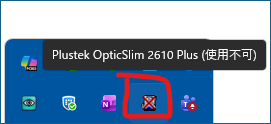
2.パソコン画面右下のタスクトレイにてスキャナのソフトを立ち上げる
下記の画面上ではスキャナーと接続していないため「使用不可」と表示されておりますが、接続すると利用可能となります。
3.以下の画面が立ち上がるので、画面の設定にて青枠部をダブルクリック
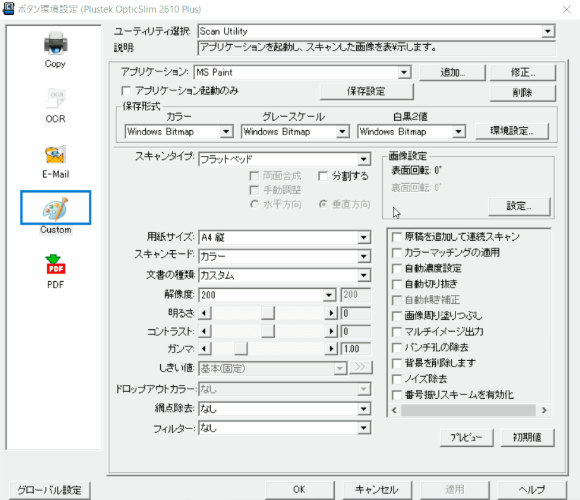
4.スキャナーが動作し、以下に画像が保存される。
C:\Users\Public\Documents\ScanDoc
5.スキャンしたデータの名前を「ScannedImage.bmp」に変更する
6.PRMS Assitantのプロジェクトフォルダにスキャンデータを格納する
”プロジェクト名”_filesがスキャンデータ格納用フォルダとなります
7.PRMS Assitantを立ち上げる
スキャナを接続していない状態でも、PRMS AssistantのソフトウェアはScannedImageデータを読み込みます
※すでに立ち上げている場合は、再起動してください
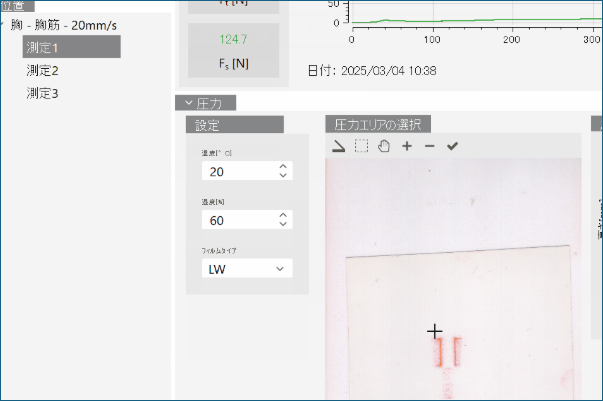
以上、お手数をおかけし申し訳ございませんが、上記手順にてご対応いただけますと幸いです。
記事一覧
- PRMSの圧力測定において、スキャナがフィルムを読み込めない時の対処法
- ピルツ製品の和文取扱説明書
- ピルツのソフトウェア更新情報【PNOZmultiコンフィグレータ】
- PILZ 製品ソフトウェア ダウンロードリンク
- ピルツ製品カタログ
- PSS4000 PSSu H PLC FS SN SD(312070)からPSSu H PLC2 FS SN SD(312077)への変更方法について
- ピルツジャパン会社案内
- 安全PLC PSS4000の紹介記事
- NEW! ガードロック付きセーフティスイッチPSEN me5の日本語取扱説明書(2022年4月更新)
- RFID式非接触型安全スイッチPSEN cs3.1 a/bの日本語取扱説明書
- 安全PLC PSS 3000最終販売のご案内(数量限定)
- PNOZsigmaハウジング色変更のお知らせ
- REACH / RoHS / TSCA ダウンロード
- ピルツのソフトウェア更新情報【PNOZsigmaコンフィグレータ】
- ピルツのソフトウェア更新情報【PAScal】
- ピルツのソフトウェア 対応OS一覧
- ピルツ製品FAQ【よくある質問】
- PNOZ Exシリーズ(防爆用安全リレーユニット)生産終了のご案内
- ピルツのソフトウェア
ダウンロード方法のご案内 - PSS3000シリーズ 生産終了品
限定生産のご案内 - PSENini(安全近接スイッチ)
生産終了予定のご案内